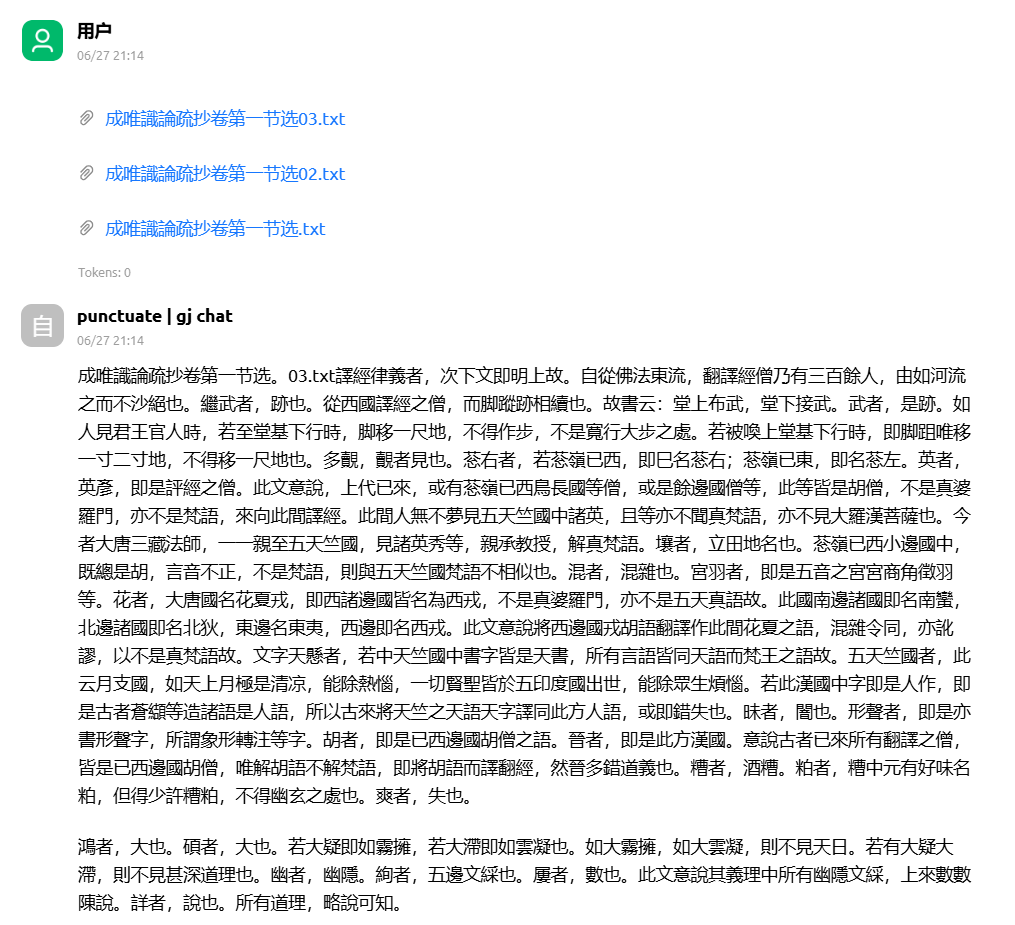
基于Cherry Studio1.9.11,编写以下指南。
一、配置模型
(1)添加提供商
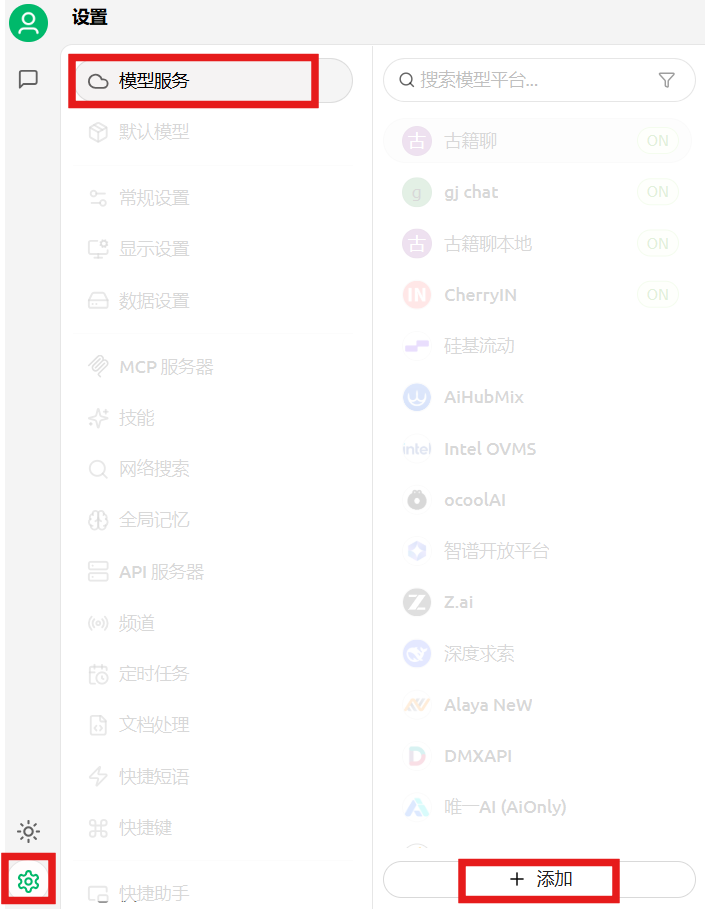
路径:设置——模型服务——添加——添加提供商
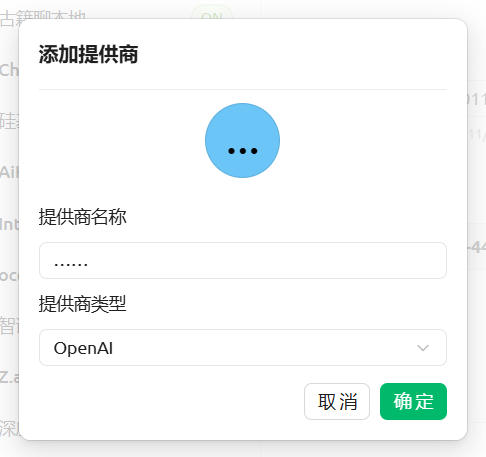
在“添加提供商” 页面:
“提供商名称:可以自己定义,例如“古籍聊”;“提供商类型”:保持默认值“OpenAI”。
然后点击 “确定”。
(2)添加模型
- 必填项:
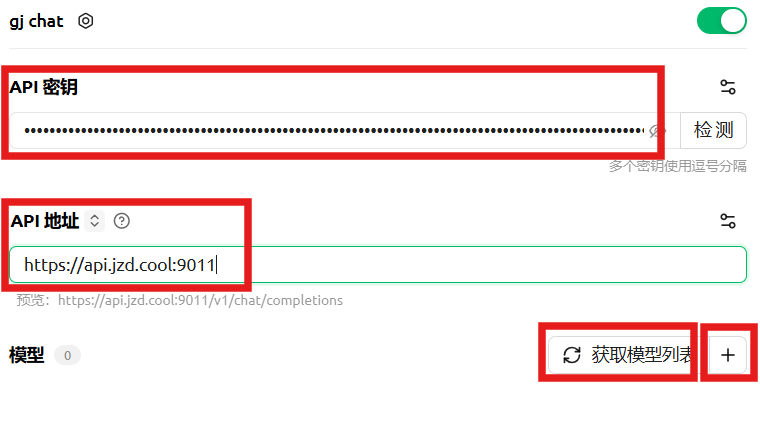
“API密钥”、“API地址”。分别对应 古籍酷账号页 中的“API Key”和“Base URL”。 - 点击
“获取模型列表”,点选全部三个模型,然后进入“编辑模型”。 - 或者点击
“添加”,手动添加模型。然后再进入“编辑模型”。
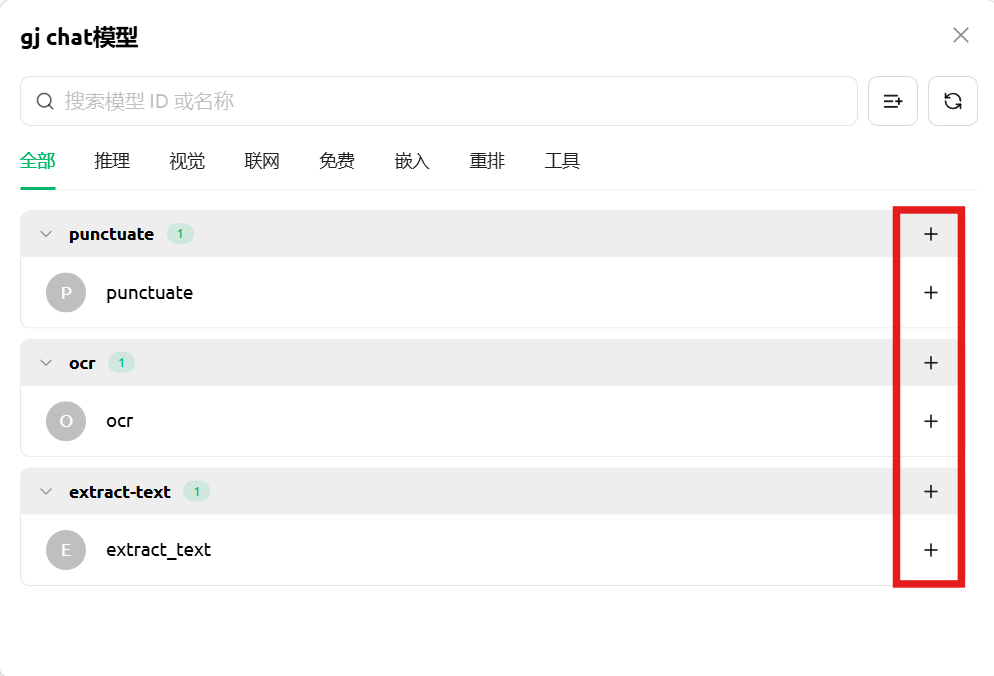
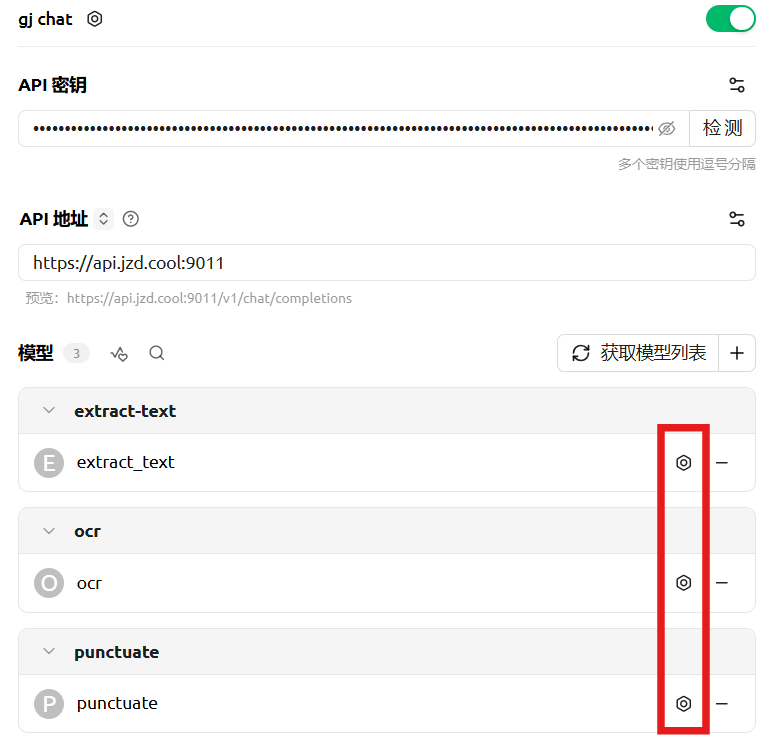
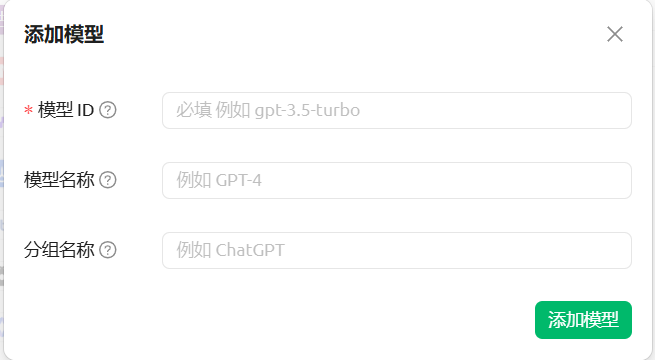
(3)编辑模型
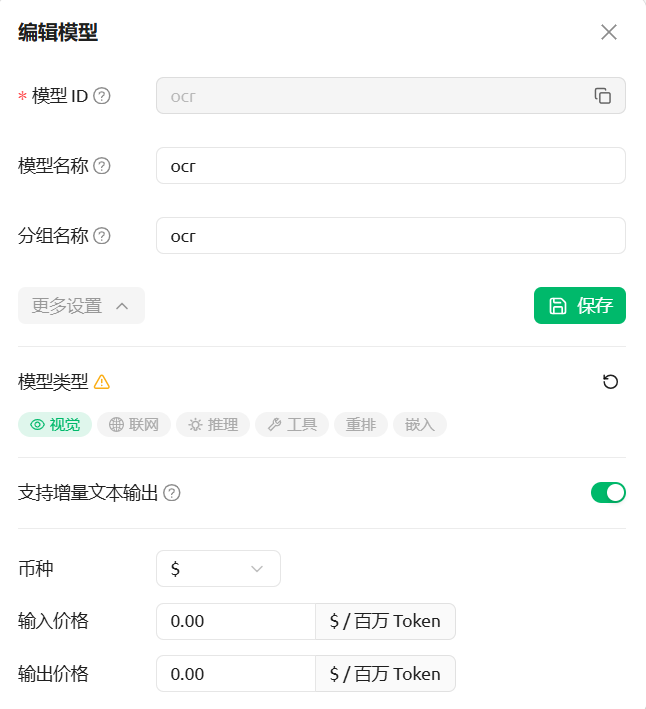
“模型ID”:每个模型对应一个模型ID,不可随意更改,分别是:punctuate、ocr、extract_text。
添加模型时,需要手动填写;获取模型时,系统会自动设定模型ID。“模型类型”:对ocr、extract_text,要勾选“视觉”,否则无法上传图片。- 其他选项,如
“支持增量文本输出”,可以勾选或保持默认状态。
点开
“更多设置”:
然后,点击“保存”。
2、设置助手
(1)开启对话。
路径:助手——添加助手,选择“默认助手”。
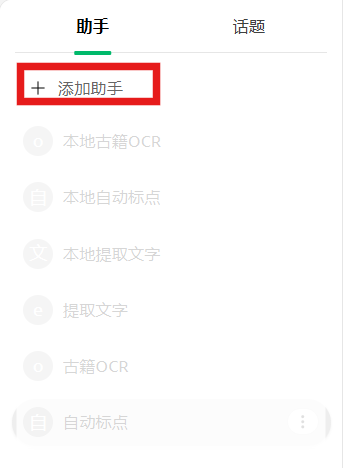
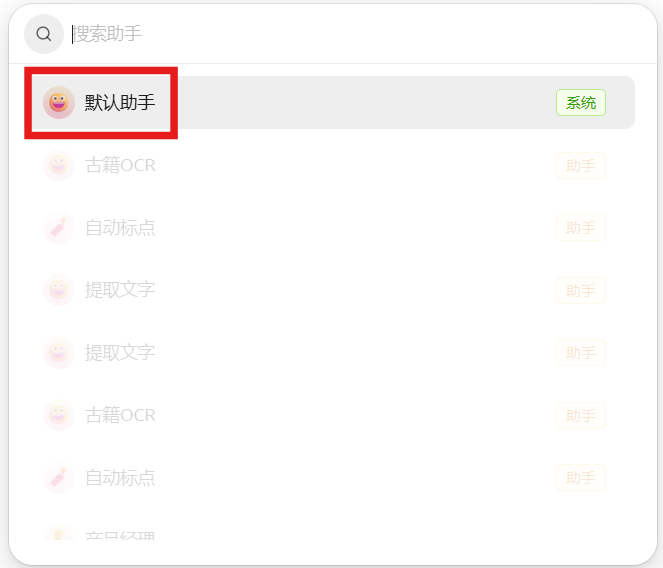
(2)模型设置。
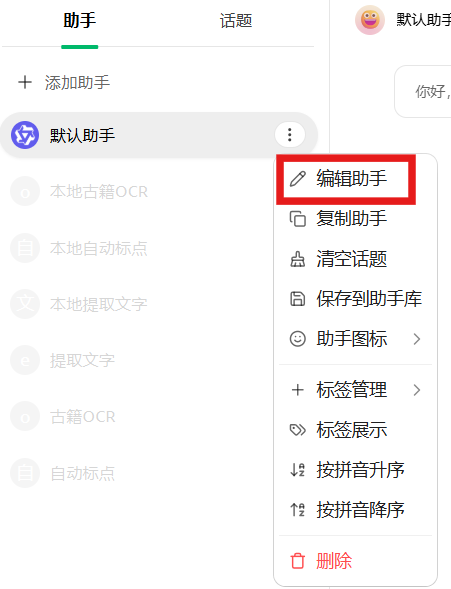
从助手菜单中点击“编辑助手”。选中“模型设置”卡。
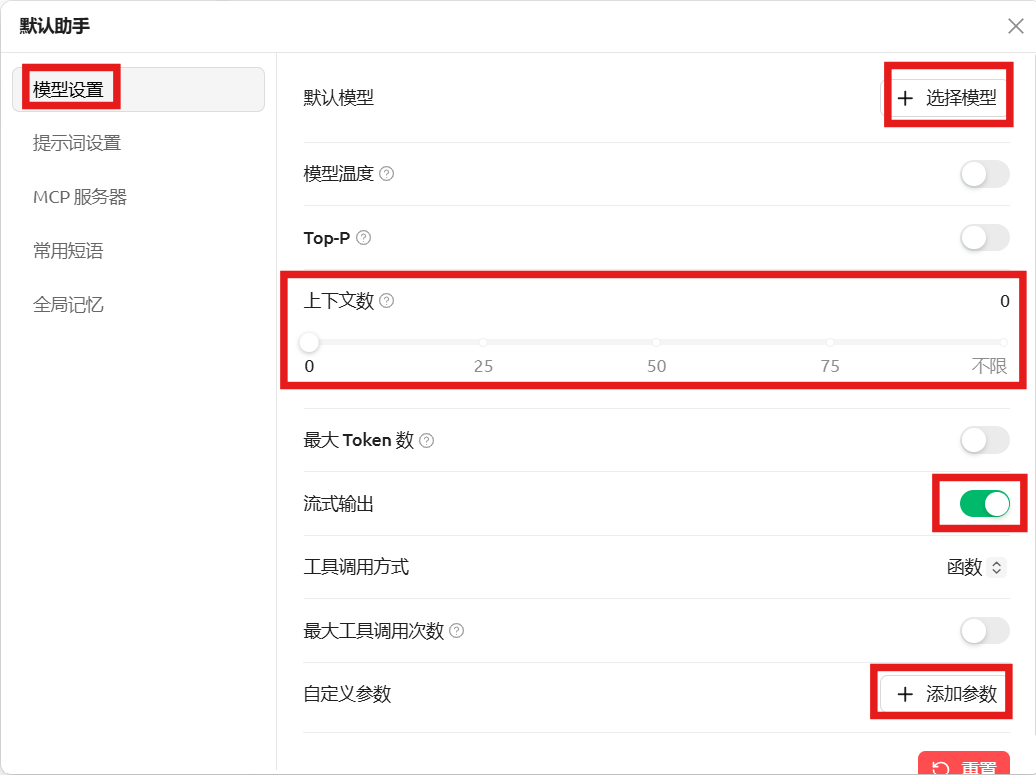
“默认模型”:点击“选择模型”,选中punctuate(或ocr、extract_text)。“上下文数”:强烈建议设置为0。理由参见 《基础问答》。“流式输出”:对多文件、长文本的场景,保持勾选状态。其中:extract_text:原生支持流式输出,始终保持勾选状态。punctuate、ocr:模拟流式输出,通常会增加整体用时。在少文件、短文本的场景下,可以不勾选。
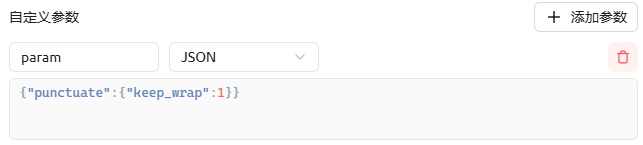
“自定义参数”:对punctuate,在确实需要的情况下,可以设置keep_wrap。keep_wrap:保留换行,含义参见 《打通OCR与自动标点最后“一公里”》。默认不保留。需要保留换行,请设置为1
- 点击
“添加参数”。 “参数名称”填写“param”,类型选“JSON”。格式如下:{"punctuate":{"keep_wrap":1}}
-
其他选项,诸如
“模型温度”、“Top-P”、“最大Token数”、“最大工具调用次数”,都保持关闭状态。“工具调用方法”无法关闭,保持默认状态即可。
(3)为助手命名
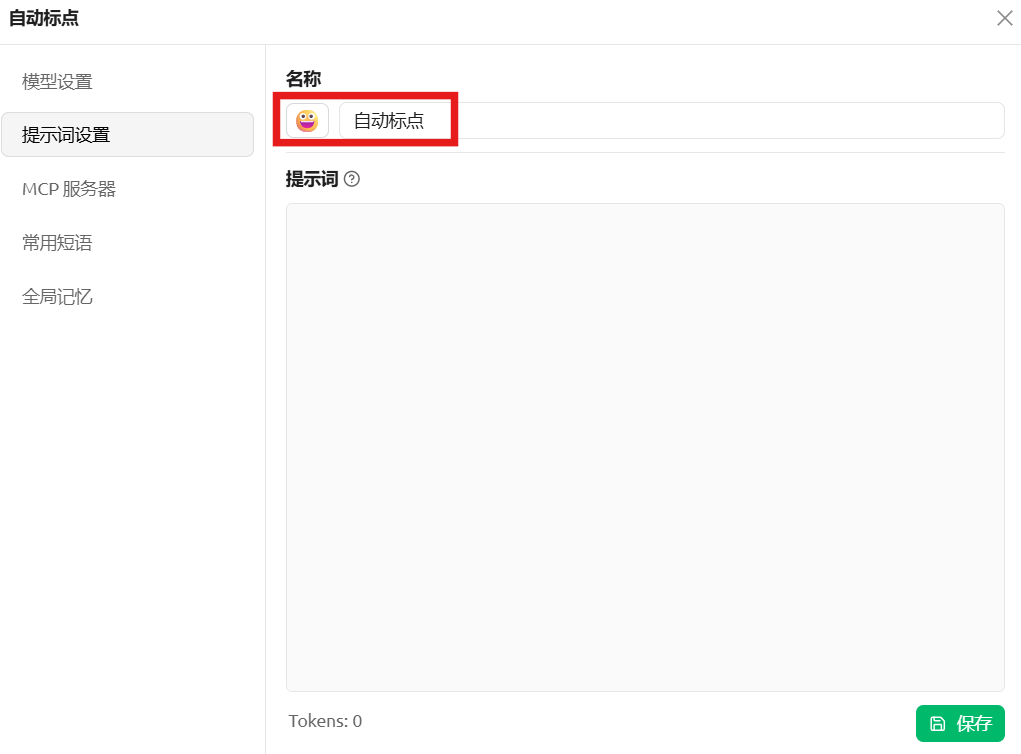
可以在助手菜单中的“提示词设置”页中,为助手取一个好记的名字,例如“自动标点”,以便跟其他助手区分。
“提示词”保持空白,不需要填写。
然后点击“保存”。
3、开始对话
(1)新建话题
选中助手,会展开“话题”标签页,然后点击“新建话题”。
话题最上方的标签,依次为助手、模型。助手对应的模型可以中途切换。

(2)添加文件
1. punctuate
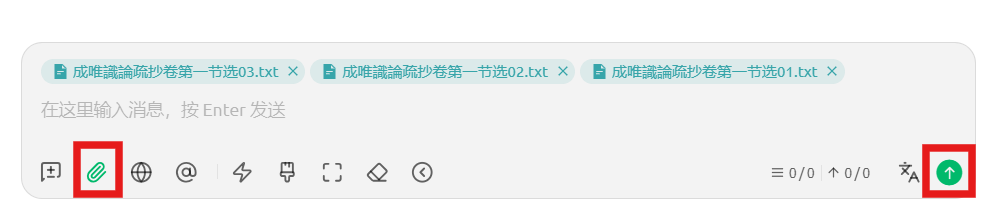
可以直接在聊天框中输出文本,也可以用“上传文档”添加一个或多个文件。
Cherry Studio未对文件格式作明确限制。经过测试,除了txt、docx、包含文字层的pdf之外,doc格式也在支持范围。
2. ocr、extract_text
通过“上传图片或文档”添加一个或多个图片。
当模型类型为视觉时,“上传文档”的文字提示将调整为“上传图片或文档”。
如果在“编辑模型”时“模型类型”未选择“视觉”,那么“上传文档”将出现文字提示:“模型不支持图片”。
Cherry Studio对图片数量的要求比较宽松,超过了Chat后端单次请求文件数量50的上限,适合用于批量任务。
上传文档后,然后发送请求。
(3)获得结果
结果以文本的形式出现在消息框。