基于Chatbox 1.21.1,编写以下指南。
一、配置模型
(1)添加模型提供商(版本)
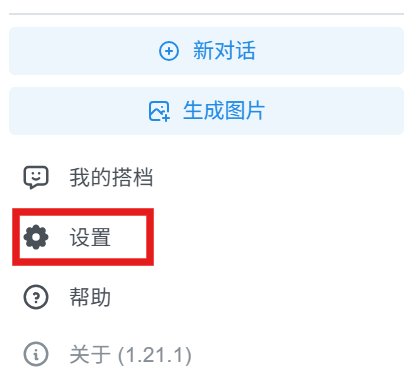
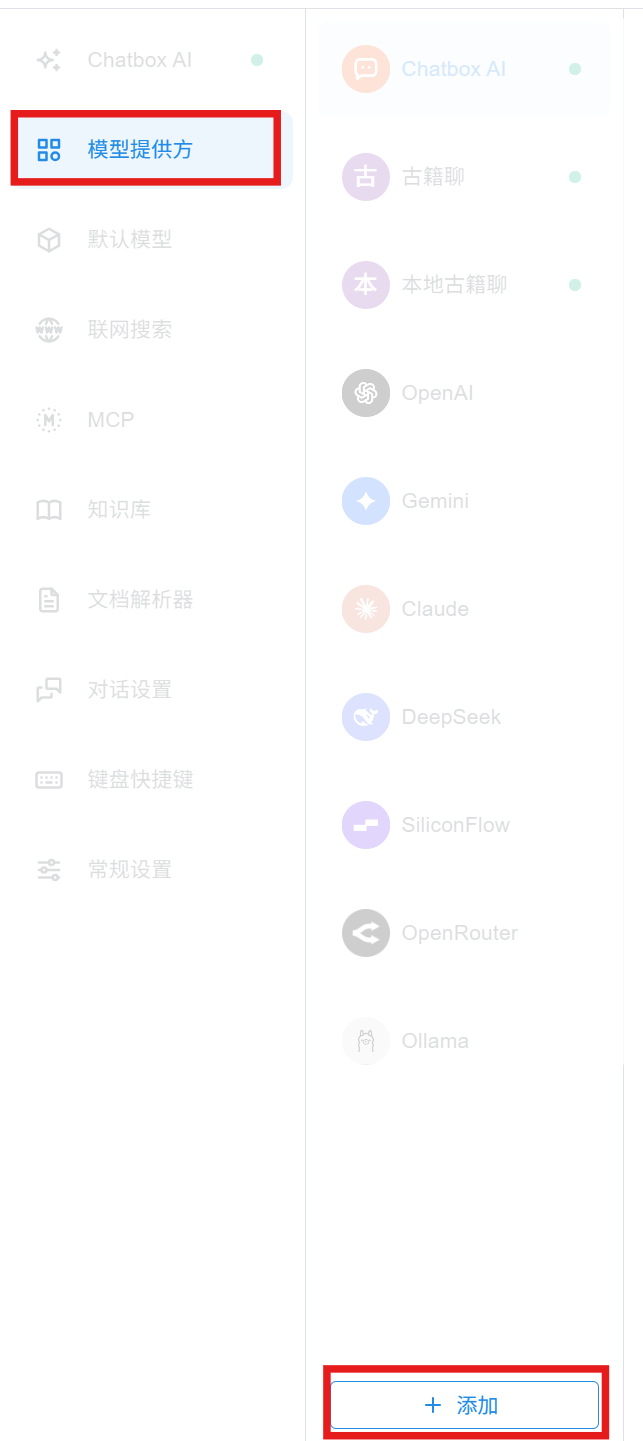
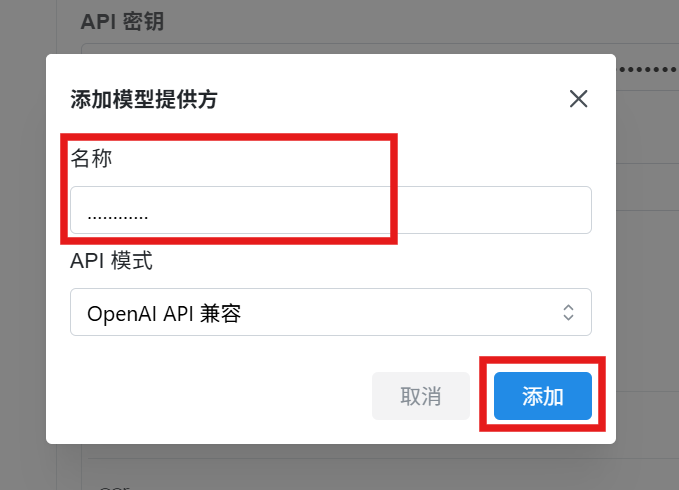
路径:设置——模型提供方——添加——添加自定义提供商
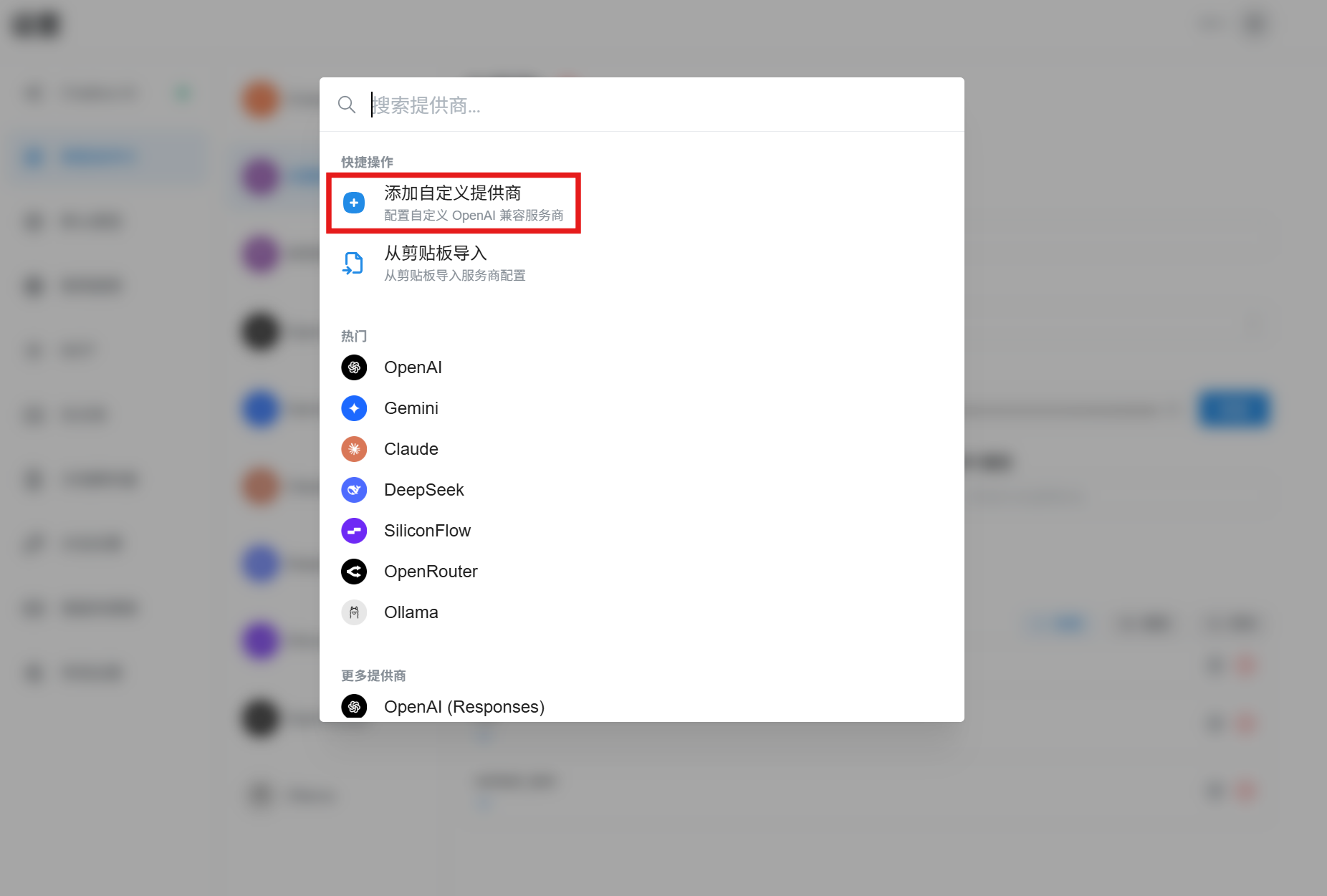
在“添加模型提供商” 页面:
“名称”:可以自己定义,例如“古籍聊”;“API模式”:保持默认值“OpenAI API 兼容”。
然后点击 “添加”。
(2)添加模型
- 必填项:
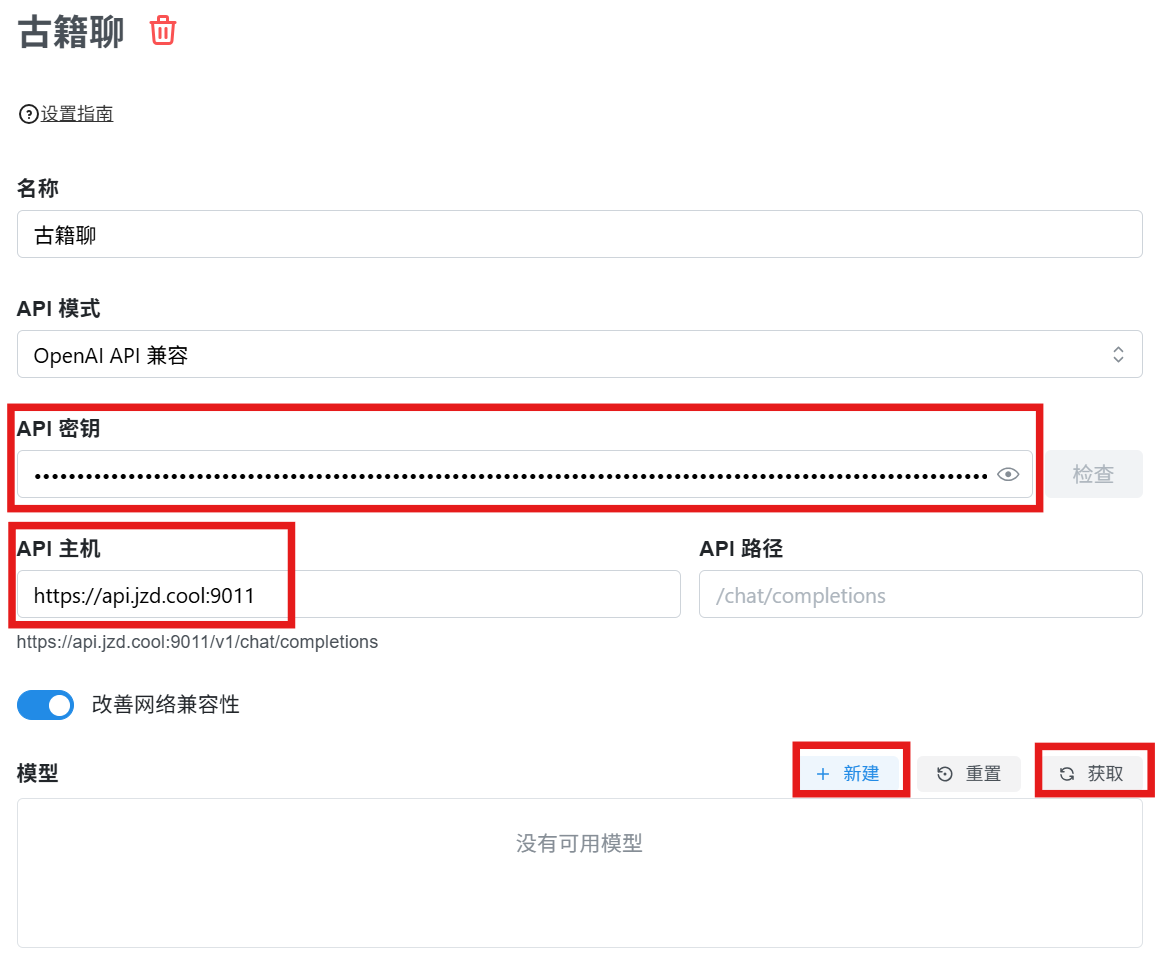
“API密钥”、“API主机”。分别对应 古籍酷账号页 中的“API Key”和“Base URL”。 - 点击
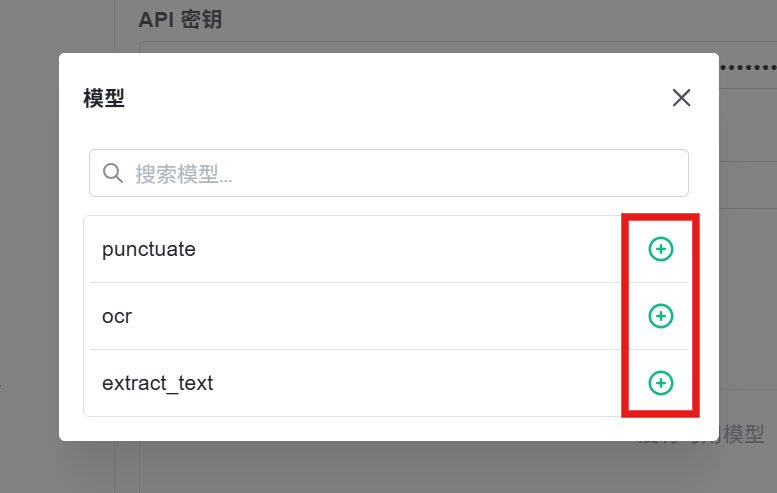
“获取”,点选全部三个模型,然后进入“编辑模型”。 - 或者点击
“新建”,手动添加模型。然后再进入“编辑模型”。
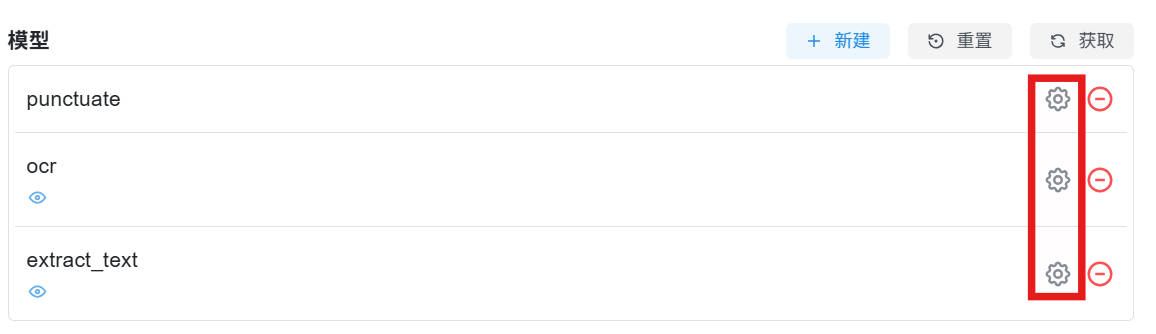
(3)编辑模型
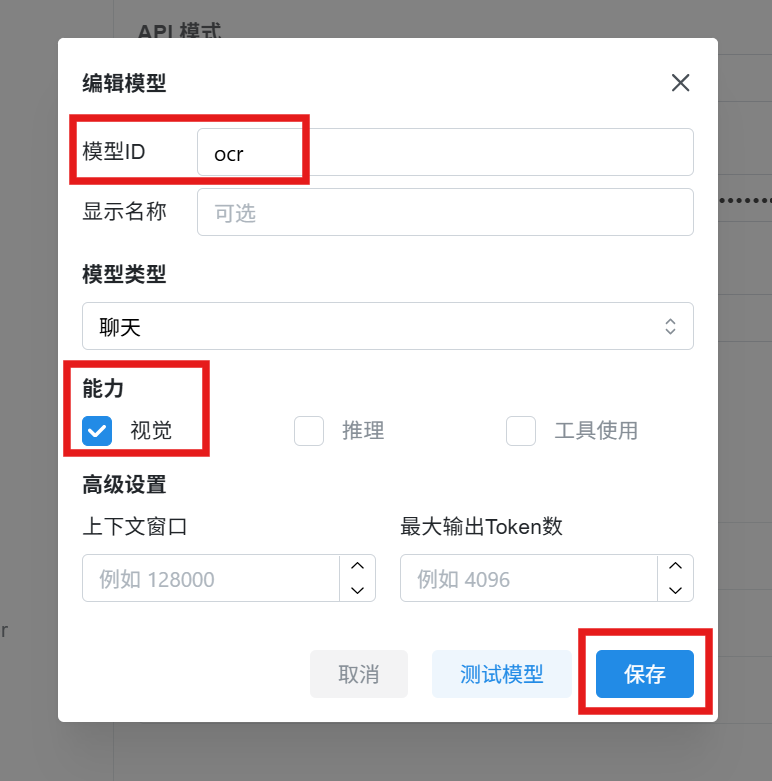
“模型ID”:每个模型对应一个模型ID,不可随意更改,分别是:punctuate、ocr、extract_text。新建模型时,需要人工填写;获取模型时,系统会自动设定模型ID。“模型类型”:保持默认值“聊天”。“能力”:对ocr、extract_text,要勾选“视觉”。“高级设置”:全部留空即可。
然后,点击“保存”。
2、使用模型
(1)开启对话。
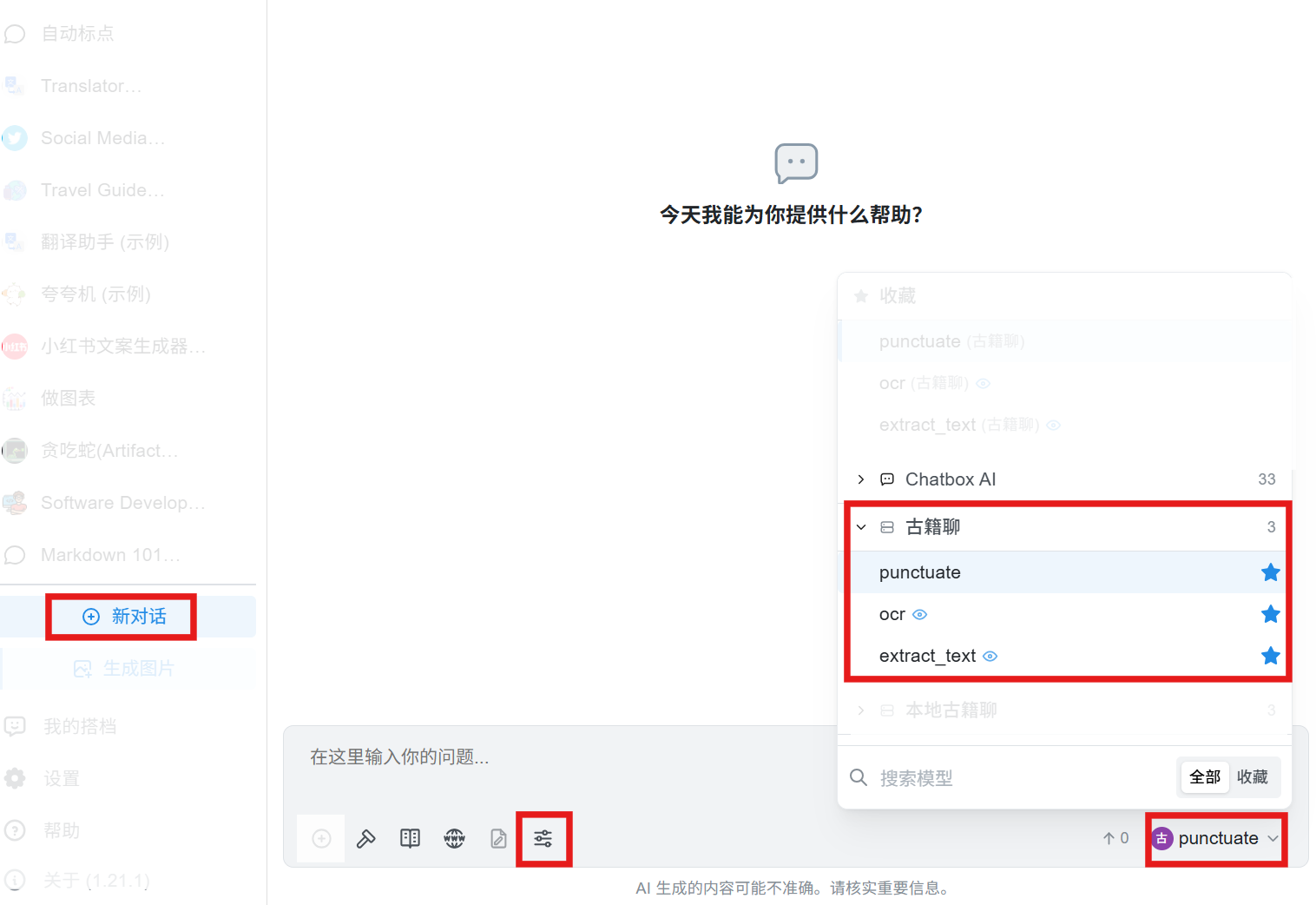
点击左侧“新对话”,然后点击右下角“搜索模型”,选择punctuate(或ocr、extract_text)。
(2)对话设置。
在“对话设置”页,
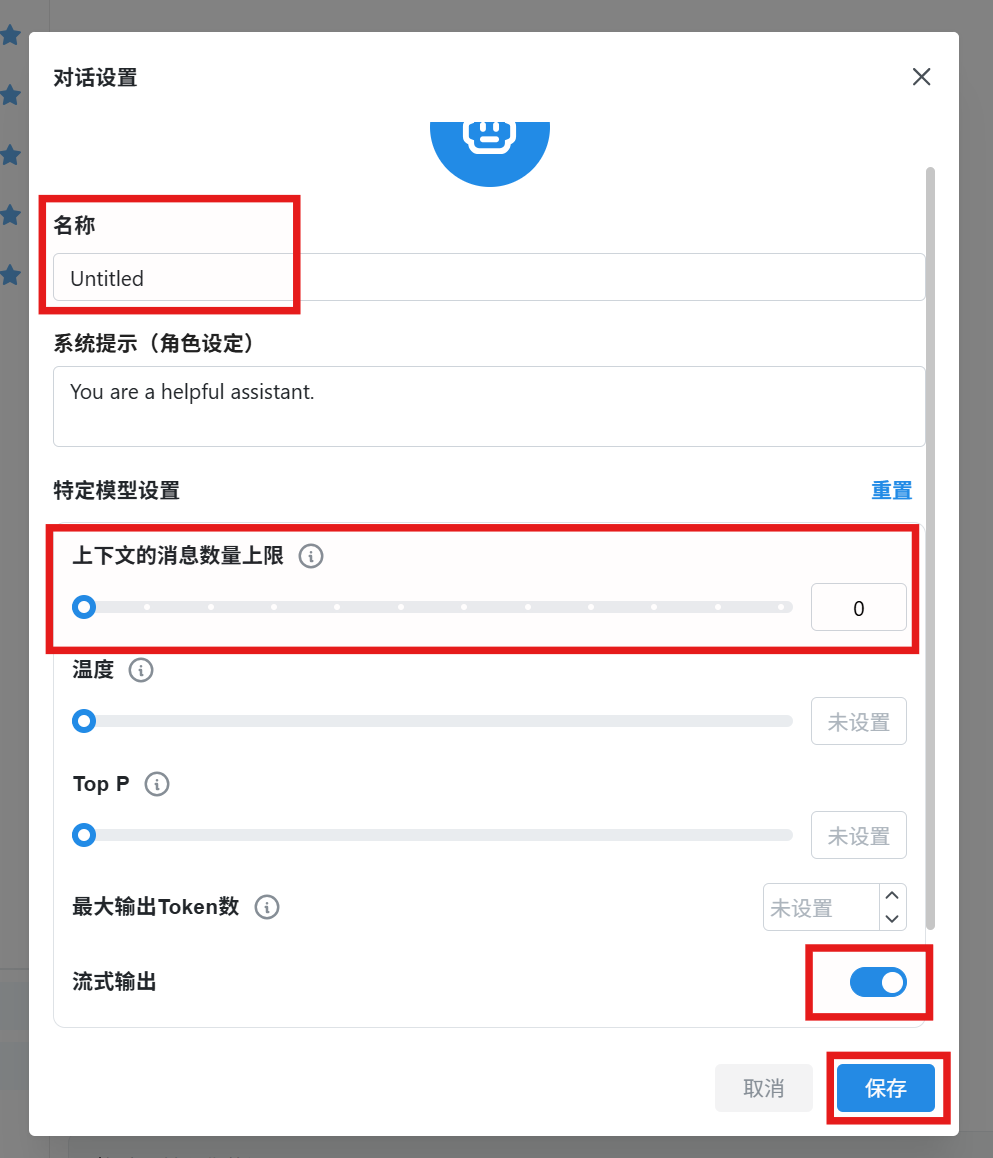
“名称”:建议根据任务类型,拟定一个固定名称,例如“自动标点”。以后进行同类任务,都在该对话中完成,免去开启新对话后重新设置的麻烦。“系统提示(角色设定)”:完全不需要,可以清空。“上下文的消息数量上限”:强烈建议设置为0。理由参见 《基础问答》。“流式输出”:对多文件、长文本的场景,很有必要。可以保持默认勾选状态。- 其他选项,诸如“温度”、“TOP P”、“最大输出Token数”,都不需设置。
然后,点击“保存”。
(3)添加文件
1. punctuate
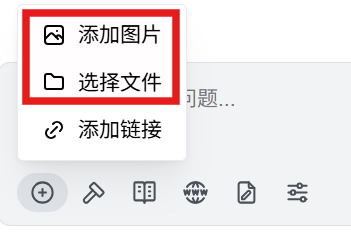
可以直接在聊天框中输出文本,也可以用“选择文件”添加一个或多个文件。
受支持的常见文件类型包括:TXT、DOCX、PDF(应包含文字层)等等。
注意:Word旧格式DOC由于是二进制格式,不受支持。
2. ocr、extract_text
通过“添加图片”添加一个或多个图片。
最多支持8张图片。超出数量上限的图片会被跳过。
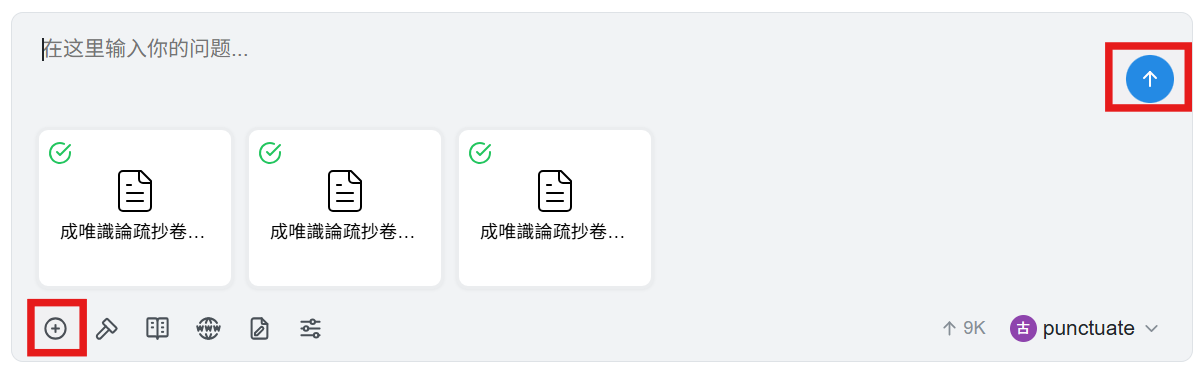
(4)发送请求
(5)获得结果
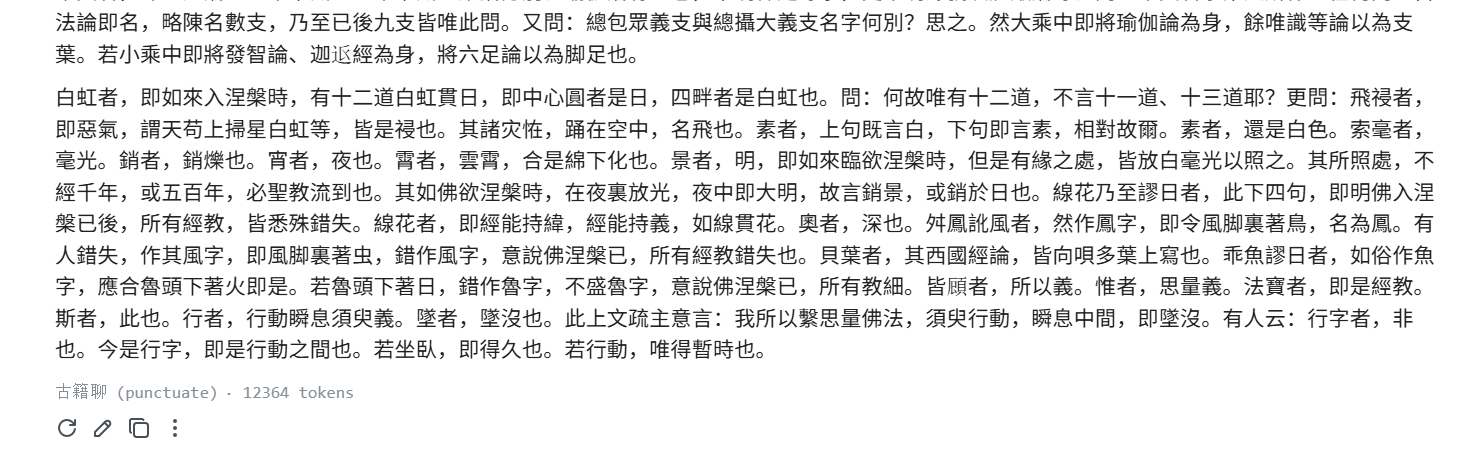
结果以文本的形式出现在消息框。
3、其他用法
(1)Chatbox AI账号
Chatbox 尽管目前属于免费开源状态,但也推出了官方托管服务Chatbox AI。
无论是否登录Chatbox AI账号,都不影响Chatbox的基本功能,包括前面关于Chat模型的配置和使用。
而在登录Chatbox AI账号后,在某些情况下可能会自动触发诸如话题命名、文档解析等需要消耗“计算点数”的官方服务。
尤其在使用punctuate时,如果文件内容过长且处于Chatbox AI(官方托管)账户登录状态,会有极大概率自动触发Chatbox AI的文档解析,不仅会消耗大量点数,还会导致Chat后端无法接收到完整文档内容。即便在“设置——文档解析器”中设置为“内置解析”(号称“免费使用,不消耗计算点数”),也无法解决。
因此建议在出现以上情况时,退出Chatbox AI账号登录状态后再使用。
(2)默认OCR模型
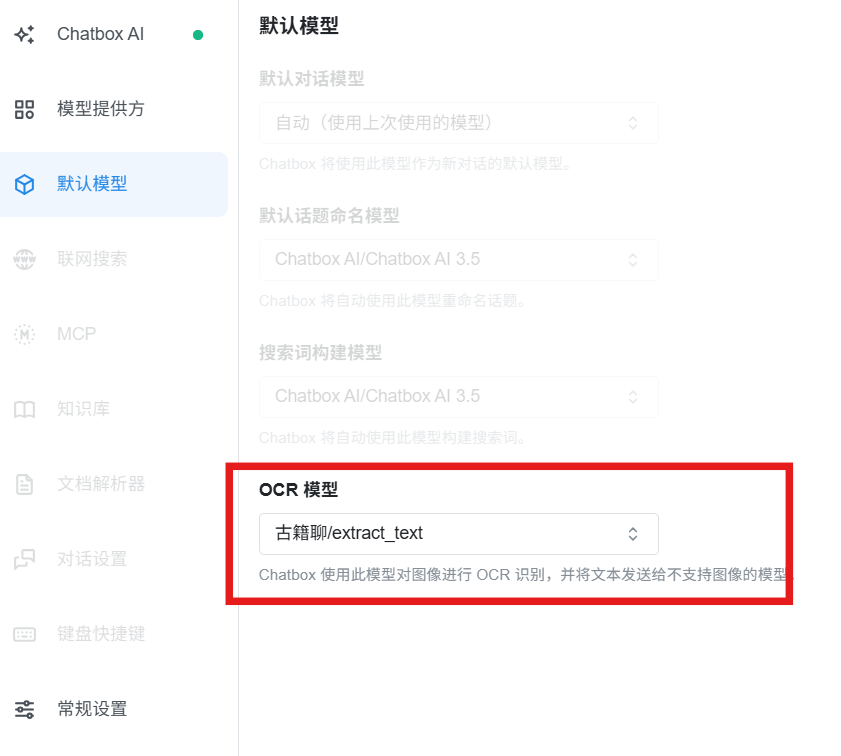
可以将ocr或extract_text设置为Chatbox的默认OCR模型。
Chatbox 将使用此模型对图像进行 OCR 识别,并将文本发送给不支持图像的模型。
设置方法:
设置——默认模型——OCR模型,选择ocr或extract_text。